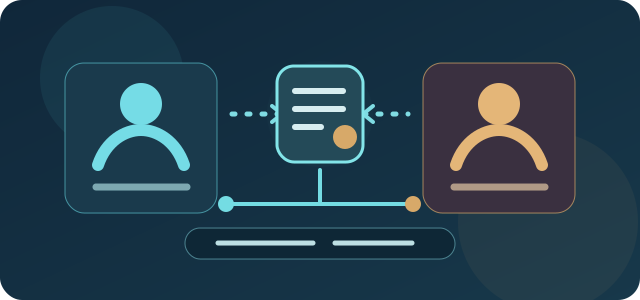

기초 논리 연습
개념을 상황에 적용하고, 이유가 주장을 뒷받침하는지 연습합니다.
DEBATEON / USER GUIDE
주제를 고른 뒤 나에게 필요한 연습을 선택합니다.
소크라AI의 질문을 참고해 내 이유를 다듬고, 우리 반 토론에서 나눕니다.
디베이트온은 안산강서고등학교 1학년 통합사회 과목 수강 학생의 통합적 사고 역량을 높이기 위해 안산강서고등학교 정은식 선생님이 만든 학습 도구입니다.
01 / START





세 연습을 반드시 순서대로 마칠 필요는 없습니다. 다만 처음에는 기초 → 심화 → 스피치 순서로 같은 주제를 연습하면 생각을 연결하기 쉽습니다.
02 / PRACTICE
개념을 상황에 적용하고, 이유가 주장을 뒷받침하는지 연습합니다.
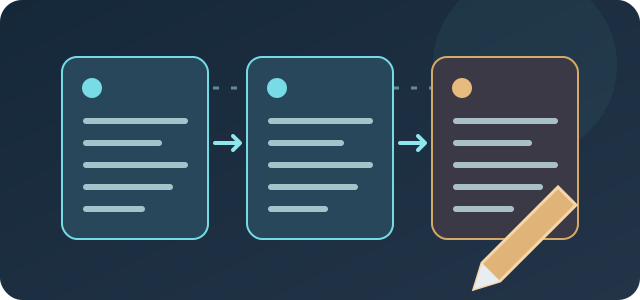

주장·상황 근거·다른 의견에 대한 답을 한 편의 글로 연결합니다.


이미 쓴 생각을 짧은 개요로 정리하고 말로 설명합니다.
음성 인식 지원 여부와 정확도는 기기·브라우저에 따라 다릅니다. 실제 음성 전사문으로 평가하며, 개요만으로 발음이나 자신감을 평가하지 않습니다.
배경은 단원 주제의 분위기를 표현한 가상 일러스트입니다. 판단의 근거는 아래 인물 카드의 처지·주장·상황 조건입니다. 교과서 쪽수는 관련 개념의 위치이며, 가상 이야기가 실린 쪽수라는 뜻은 아닙니다.
핵심 개념을 누르면 정의가 열립니다. 교사가 개념이나 상황을 고치면 새로 불러오는 화면과 다음 AI 피드백 요청에 반영됩니다. 기존에 받은 피드백은 자동으로 바뀌지 않습니다.
AI 연결에 실패하면 기본 도움말이라고 표시합니다. 기본 도움말을 실제 Gemini 평가나 확정 성적으로 해석하지 않습니다.
03 / DISCUSS & DEBATE
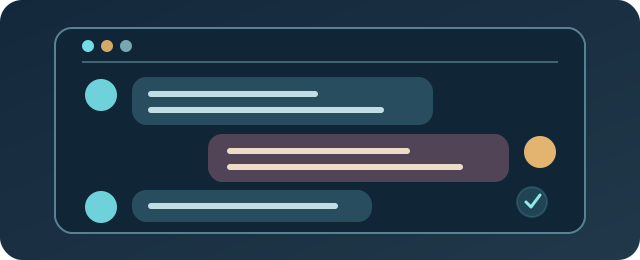
친구들의 주장·질문·답변·반론이 도착합니다. ‘이 발언에 답하기’를 누르면 작성 영역의 답변 대상이 선택됩니다.
이전 발언을 읽는 동안 새 발언이 와도 읽던 위치를 유지합니다. ‘새 발언 보기’로 최신 발언으로 이동합니다.

찬성·반대 입장을 고르고 참여합니다. 발언 유형과 대상을 고른 뒤, 내 주장과 이유를 최대 300자로 작성해 전송합니다.
전송에 실패하면 글을 지우지 않습니다. 초안은 이 브라우저 탭에 유지되며, 다른 기기로 옮겨지지는 않습니다.
현재 배틀 기록 요약은 실제 발언·참여 수를 보여줍니다. 승패 판정, Oracle 3회 코칭, 토론 전체의 AI 질적 분석은 완성된 기능으로 제공하지 않습니다.
04 / TEACHER
로그인 화면 아래의 작은 ‘교사 관리자’를 열어 관리자 계정으로 접속합니다.
| 교사 메뉴 | 할 수 있는 일 |
|---|---|
| 가입 현황·학생별 검토 | 명단 대비 가입 여부, 학번·성명, 연습 기록과 배지를 확인합니다. |
| 학생 기록 분석·세특 | 학생별 검토에서 ‘기록 검토 · 세특’을 누릅니다. 기초 연습·논술·스피치 전사·토론 발언 중 근거를 선택하면 원문 인용을 연결한 분석과 세특 초안을 만듭니다. 원문 확인 → 초안 수정 → 저장 순서로 사용하며, 저장한 내용은 다시 불러올 수 있습니다. 가상 학생은 시험용 초안으로 표시합니다. 저장 후 엑셀·PDF로 활동 보고서, 통합적 사고역량과 토론 피드백, 세특 및 원문 근거를 내려받습니다. Google Sheets 연결 설정에서 시트를 연결하면 교사 검토 완료한 세특이 저장할 때 학생별 행으로 갱신됩니다. 실패 시 다시 연동할 수 있으며, 가상 학생은 연동시험 탭으로 구분합니다. |
| 핵심 단어 | 단어·쉬운 정의·적용 주제·출처 메모를 추가·수정·삭제합니다. |
| 수업 자료 편집 | 논제·논술 과제·두 인물의 처지와 주장·상황·쪽수·목표·개념 적용 맥락을 수정합니다. 저장 후 학생이 주제를 다시 불러오면 적용됩니다. |
| 20논제 수업 자료 | 루브릭, 성취수준 연결 예시답안, 찬반 입론과 예상 문답을 참고합니다. 예시답안은 교사 전용입니다. |
| 교과 근거 검수 | 원문을 확인하고 발췌를 수정한 뒤 승인·보류합니다. 보류 사유를 기록하고 나중에 이어서 검수할 수 있습니다. |
| 수업 설정·배틀 모니터 | 참가 배지 기준을 정하고, 배틀 모니터에서 학급 토론을 열거나 종료합니다. |
편집 중 ‘다른 곳에서 변경했습니다’가 나타나면 내용을 별도로 보관하고 최신 자료를 다시 불러와 비교한 뒤 저장합니다.
05 / SCREEN
| 화면 폭 | 학습 화면 | 토론배틀 |
|---|---|---|
| 스마트폰 · 767px 이하 | 내용이 한 열로 이어집니다. 긴 상황은 세로로 읽고 하단 메뉴로 이동합니다. | ‘토론 보기 / 내 글 쓰기’를 전환합니다. 작성 중인 글은 전환해도 유지됩니다. |
| 태블릿 · 768~1199px | 폭에 따라 카드·상황을 한 열 또는 두 열로 배치합니다. 세로·가로 회전 모두 대응합니다. | 왼쪽 토론·오른쪽 작성으로 나뉩니다. 왼쪽 발언 목록을 따로 스크롤할 수 있습니다. |
| PC · 1200px 이상 | 최대 너비 안에 개념·활동 카드를 펼칩니다. | 두 영역을 넓게 사용합니다. Ctrl/⌘ + Enter로 전송할 수 있습니다. |
기기 이름이 아닌 브라우저의 실제 화면 폭으로 결정됩니다. 태블릿에서 창을 좁히거나 화면을 크게 확대하면 스마트폰용 배치가 나올 수 있습니다.
06 / HELP
팝업 차단 표시가 있으면 이 사이트의 팝업을 허용하고 다시 누릅니다. 메신저나 앱 내부 브라우저라면 주소를 Chrome 또는 Safari에서 엽니다. ‘허용 도메인’ 오류라면 현재 주소를 교사에게 알려야 합니다. 브라우저 보안 기능 전체를 끌 필요는 없습니다.
유효한 로그인 세션이 남아 있으면 학습 화면으로 연결됩니다. 상단 학번과 성명을 확인하고, 다른 학생 계정이면 로그아웃한 뒤 자신의 계정으로 접속합니다.
AI 연결이 지연되거나 실패한 상태일 수 있습니다. 작성한 글을 먼저 보관하고 다시 요청합니다. 기본 도움말이라는 표시가 있는 응답은 Gemini의 실제 평가 결과가 아닙니다.
교사가 우리 반 토론을 열었는지, 내 학급과 배지 조건이 맞는지 확인합니다. 토론방 새로 확인을 누릅니다. ‘연결 복구 중’에는 글을 유지한 채 연결을 기다립니다.
학생 성장 화면의 실제 기록 시각화는 아직 완성 전입니다. 이 화면의 빈 표시만으로 활동 저장 실패라고 판단하지 않습니다. 작성·제출 결과와 교사 화면의 연습 기록을 함께 확인합니다.